Зміст
Кожен власник техніки Apple цінує її за стабільність та надійність. Проте навіть найсучасніші смартфони іноді можуть давати збої. Уявіть ситуацію: ви дістаєте телефон з кишені, щоб відповісти на важливе повідомлення, але дисплей абсолютно не реагує на ваші дотики. Свайпи не працюють, додатки не відкриваються, а спроба вимкнути пристрій стандартним способом (через повзунок на екрані) стає неможливою. У такі моменти виникає паніка, адже здається, що дорогий гаджет перетворився на непотрібну цеглину. Але не варто поспішати до сервісного центру. Найчастіше проблема ховається в системному зависанні, яке можна вирішити за кілька хвилин у домашніх умовах.
У цій статті ми детально розберемо, як перезавантажити айфон якщо не працює сенсор, чому виникають такі неприємні ситуації та як правильно діяти залежно від моделі вашого смартфона. Ми крок за кроком пройдемо всі етапи реанімації пристрою, щоб ви могли швидко повернути його до робочого стану.
Головні причини, чому екран iPhone не реагує на дотики
Перед тим як переходити до активних дій, важливо зрозуміти першопричину проблеми. Усі несправності, пов’язані з відсутністю реакції дисплея, поділяються на дві великі категорії: програмні (софтверні) та апаратні (фізичні).
Програмні помилки та збої iOS
У 90% випадків екран перестає працювати через те, що операційна система або конкретний додаток увійшли в нескінченний цикл помилок, перевантаживши оперативну пам’ять пристрою. Це означає, що сам сенсор (дигітайзер) фізично цілий, але процесор настільки зайнятий обробкою помилкового коду, що просто не встигає зчитувати та обробляти ваші дотики.
Найпоширеніші програмні причини зависання:
- Нестача вільної пам’яті: Якщо сховище iPhone заповнене на 99%, системі не вистачає місця для тимчасових файлів, що призводить до критичних зависань.
- Конфлікт додатків: Погано оптимізована програма або гра може спричинити збій у роботі драйверів дисплея.
- Помилка під час оновлення iOS: Якщо процес оновлення був перерваний або стався збій під час завантаження пакетів, система може працювати нестабільно.
- Робота у фоновому режимі: Занадто велика кількість ресурсомістких процесів (завантаження великих файлів, індексація фотографій) може тимчасово паралізувати інтерфейс.
Апаратні пошкодження
Якщо ж програмні методи не допомагають, проблема може бути фізичною. Можливо, між матрицею та склом потрапила волога, що спричинило корозію контактів, або шлейф дисплея відійшов після падіння смартфона. Також частою проблемою є використання неякісних захисних стекол та плівок, які блокують провідність екрана. Якщо ви нещодавно замінювали дисплей у неофіційному сервісі на китайську копію, відмова сенсора – лише питання часу.
Універсальне рішення: як примусово перезавантажити айфон
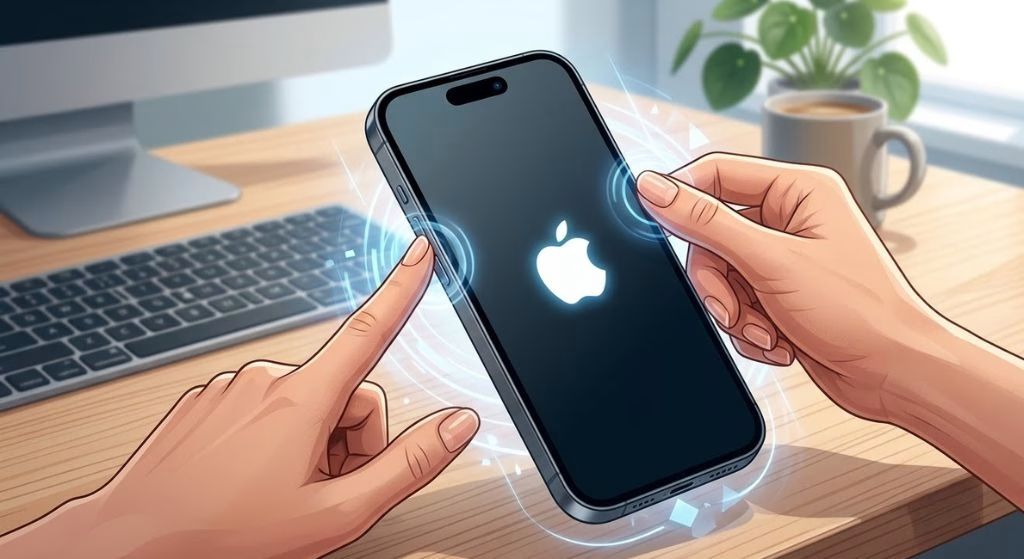
Коли стандартне вимкнення неможливе через непрацюючий дисплей, на допомогу приходить апаратний рестарт (Hard Reset). Це безпечна процедура, закладена інженерами Apple на рівні «заліза». Вона перериває живлення процесора та очищає оперативну пам’ять, не видаляючи при цьому ваші особисті дані, фотографії чи додатки.
Оскільки конструкція та набір кнопок на смартфонах Apple змінювалися з роками, алгоритм дій відрізняється залежно від покоління вашого пристрою. Нижче наведено детальні інструкції для всіх актуальних моделей.
Інструкція для сучасних моделей (iPhone 8, X, 11, 12, 13, 14, 15, 16 та новіших)
Apple змінила комбінацію кнопок починаючи з восьмого покоління, щоб уникнути випадкових спрацьовувань системи екстреного виклику. Для цих моделей потрібна чітка послідовність швидких натискань.
Якщо ви шукаєте спосіб, як примусово перезавантажити айфон сучасного зразка, виконайте ці три кроки з мінімальними затримками:
- Швидко натисніть та відпустіть кнопку збільшення гучності.
- Одразу після цього швидко натисніть і відпустіть кнопку зменшення гучності.
- Натисніть і довго утримуйте бічну кнопку живлення (Power). Тримайте її натиснутою, ігноруючи будь-які повзунки на екрані, доки дисплей повністю не згасне і на ньому не з’явиться білий логотип Apple. Зазвичай це займає від 10 до 15 секунд. Після появи «яблука» кнопку можна відпустити.
Інструкція для iPhone 7 та 7 Plus
Сьоме покоління стало перехідним: тут зникла механічна кнопка Home, замість якої з’явилася сенсорна панель з тактильним відгуком. Оскільки сенсорна кнопка не працює при зависанні системи, Apple перенесла функцію жорсткого перезавантаження на кнопки гучності.
Для цих моделей алгоритм наступний:
- Одночасно натисніть бічну кнопку живлення та кнопку зменшення гучності.
- Утримуйте обидві кнопки натиснутими.
- Дочекайтеся, поки екран вимкнеться і знову засвітиться логотип Apple (приблизно через 10 секунд). Після цього кнопки слід відпустити.
Інструкція для моделей iPhone 6s, SE 1-го покоління та старіші
Якщо ви досі користуєтеся перевіреною класикою з фізичною кнопкою Home (яка натискається з характерним клацанням), процедура буде найпростішою. У цих пристроях система перезапуску залишалася незмінною роками.
Виконайте такі дії:
- Знайдіть кнопку живлення (вона знаходиться збоку або зверху, залежно від моделі) та круглу кнопку Home під екраном.
- Затисніть обидві кнопки одночасно.
- Утримуйте їх приблизно 10-15 секунд, доки не зникне зображення з екрана і не з’явиться логотип Apple.
Важливе зауваження: Головне правило під час Hard Reset – терпіння. Багато користувачів відпускають кнопки занадто рано. Тримайте їх доти, доки не побачите фірмове яблуко.
Що робити, якщо кнопки теж не реагують? Альтернативні методи
Бувають критичні ситуації, коли не тільки екран, але й фізичні кнопки відмовляються відповідати на ваші дії, або одна з кнопок зламана. Якщо ви не знаєте, як перезавантажити айфон якщо не працює екран у такому складному випадку, існують обхідні шляхи.
Повне розрядження акумулятора
Це найповільніший, але абсолютно надійний метод. Якщо телефон завис із увімкненим екраном, просто залиште його в спокої на кілька годин (або на ніч). Процесор, що працює під навантаженням через програмний збій, швидко витратить заряд батареї. Коли акумулятор повністю розрядиться, смартфон вимкнеться природним шляхом. Після цього підключіть його до оригінального зарядного пристрою. Коли батарея набере мінімально необхідний відсоток заряду (зазвичай 3-5%), пристрій автоматично увімкнеться, і система завантажиться з нуля, без попередніх помилок.
Використання комп’ютера (Mac або Windows)
Якщо телефон завис, але комп’ютер його все ще бачить, ви можете спробувати відновити роботу через кабель.
- Підключіть iPhone до комп’ютера за допомогою оригінального кабелю.
- Відкрийте програму iTunes (на Windows або старих версіях macOS) або Finder (на macOS Catalina та новіших версіях).
- Якщо програма розпізнає пристрій, спробуйте створити резервну копію, а потім натисніть кнопку «Оновити». Це перевстановить операційну систему без втрати ваших даних.
- Якщо звичайне оновлення неможливе, комп’ютер може запропонувати перевести смартфон у режим відновлення (Recovery Mode).
Діагностика: таблиця розв’язання проблем із сенсором
Щоб вам було легше орієнтуватися в ситуації, ми підготували зручну таблицю. Вона допоможе швидко підібрати правильний алгоритм дій залежно від симптомів поведінки вашого пристрою.
| Симптоми смартфона | Можлива причина | Оптимальне рішення проблеми |
| Екран світиться, картинка завмерла, сенсор не працює | Програмний збій (зависання iOS або додатку) | Примусове перезавантаження (Hard Reset) за інструкцією для вашої моделі |
| Сенсор не реагує, апарат гарячий на дотик | Перегрів процесора, збій контролера живлення | Залишити в прохолодному місці на 20 хв, потім зробити примусове перезавантаження |
| Екран не реагує на дотики, але кнопки працюють, Siri відповідає | Відійшов шлейф дисплея, пошкодження матриці (після удару) | Звернутися до сервісного центру для діагностики або заміни дисплейного модуля |
| Не працюють ні сенсор, ні кнопки | Критична помилка ядра iOS або поломка кнопок | Дочекатися повного розрядження батареї, потім підключити до зарядки |
| Телефон періодично зависає на кілька секунд | Брак вільної пам’яті, застаріла версія iOS | Очистити пам’ять, оновити iOS, видалити підозрілі додатки |
Як уникнути зависання дисплея в майбутньому (профілактика)
Після того як вам вдалося успішно повернути контроль над пристроєм, варто задуматися про профілактику. Постійні зависання – це сигнал про те, що системі важко працювати в поточних умовах. Дотримання кількох простих правил допоможе суттєво знизити ризик повторення проблеми.
Експертні поради щодо профілактики збоїв:
- Контролюйте вільний простір. Операційній системі iOS для комфортної роботи та запису системних логів потрібно щонайменше 10-15% вільного місця від загального обсягу накопичувача. Регулярно чистіть кеш у месенджерах (наприклад, Telegram дуже любить накопичувати гігабайти даних), видаляйте непотрібні відео та неактуальні програми.
- Своєчасно оновлюйте систему. Компанія Apple регулярно випускає патчі безпеки та виправлення помилок. Не ігноруйте сповіщення про нові версії iOS. Часто одне оновлення вирішує десятки проблем із зависанням інтерфейсу.
- Оновлюйте додатки. Розробники сторонніх програм адаптують їх під нові версії iOS. Старий, неоптимізований додаток цілком здатний спричинити загальносистемний збій під час запуску.
- Стежте за температурним режимом. Електроніка дуже чутлива до перегріву та переохолодження. Не залишайте телефон під прямими сонячними променями влітку або на панелі автомобіля взимку. Захисні механізми можуть просто відключити екран для збереження компонентів.
- Використовуйте якісні аксесуари. Дешеві неоригінальні кабелі та блоки живлення можуть подавати нестабільну напругу. Це поступово виводить з ладу контролер живлення (U2/Tristar) та контролер тачскріна на материнській платі, що призводить до апаратних проблем із сенсором.
Висновок
Як бачимо, ситуація, коли дисплей смартфона не відповідає на ваші команди, неприємна, але в більшості випадків легко вирішується. Тепер ви знаєте, як перезавантажити айфон якщо не працює сенсор, використовуючи метод примусового рестарту. Знання правильної комбінації клавіш для вашої моделі заощадить вам не тільки час, але й гроші на візит до майстерні.
Якщо ж після всіх спроб апаратного скидання та розряджання батареї екран залишається чорним або світиться, але все одно ігнорує дотики, найімовірніше, ви зіткнулися з апаратною поломкою. Це може бути мікротріщина на шлейфі, вихід з ладу контролера тачскріна або наслідок потрапляння непомітної краплі вологи всередину корпусу. У таких випадках єдино правильним рішенням буде звернутися до кваліфікованих фахівців авторизованого сервісного центру Apple для професійної діагностики.
Часті запитання (F.A.Q.)
Що робити, якщо айфон завис і екран не реагує?
Найшвидше та найдієвіше рішення — виконати примусове перезавантаження (Hard Reset) за допомогою фізичних кнопок на корпусі. Це перерве завислі процеси та перезапустить систему. Якщо кнопки теж не реагують, просто залиште телефон у спокої до повного розрядження батареї, а потім підключіть до зарядного пристрою.
Як перезавантажити айфон 11, 12, 13, 14 чи 15, якщо не працює сенсор?
Для всіх сучасних моделей без кнопки Home алгоритм однаковий і складається з трьох швидких кроків:
- Натисніть і миттєво відпустіть кнопку збільшення гучності.
- Натисніть і миттєво відпустіть кнопку зменшення гучності.
- Затисніть бічну кнопку живлення і тримайте її (близько 10–15 секунд), поки екран не згасне і не з’явиться логотип Apple.
Чи зітруться мої фото і дані після примусового перезавантаження iPhone?
Ні, ваші дані в повній безпеці. Примусове перезавантаження (Hard Reset) впливає лише на оперативну пам’ять, очищаючи її від системних помилок. Жодні ваші фотографії, контакти, паролі чи встановлені додатки під час цієї процедури не видаляються.
Чому екран айфона раптом перестав реагувати на пальці?
У 90% випадків це звичайний програмний збій: системі не вистачає пам’яті, завис конкретний додаток або сталася помилка під час оновлення iOS. Інші 10% припадають на фізичні причини: наслідки падіння (відійшов шлейф), потрапляння вологи, збій контролера живення або занадто товсте неякісне захисне скло.
Що робити, якщо жорстке перезавантаження айфона не допомогло?
Якщо після правильного виконання Hard Reset сенсор так і не почав працювати (або екран взагалі залишається чорним), найімовірніше, проблема має апаратний характер. Це може бути пошкодження матриці або внутрішніх контактів. У такій ситуації найкращим рішенням буде звернутися до авторизованого сервісного центру для діагностики.